Gratis QUIC.cloud CDN instellen voor je WordPress website
Met de gratis QUIC.cloud CDN van LiteSpeed wordt je website vanaf servers dicht bij je bezoekers geladen. Dat maakt je site sneller en beschermt hem tegen een deel van het kwaadaardige verkeer. Je stelt alles in vanuit de plugin LiteSpeed Cache in WordPress en in het QUIC.cloud-dashboard.
Hoeveel tijd kost het? Ongeveer 10 minuten. Daarna duurt het 1 tot 24 uur (soms tot 48 uur) voordat de nieuwe nameservers wereldwijd actief zijn.
Voordat je begint
- De plugin LiteSpeed Cache is geïnstalleerd en geactiveerd.
- Je hebt een (gratis) account bij QUIC.cloud nodig, of je maakt er tijdens stap 2 een aan.
- Je moet de nameservers van je domein kunnen wijzigen.
- Staat DNSSEC aan voor je domein? Dan moet je dat uitschakelen voordat je de nameservers wijzigt (zie stap 7).
Let op: in deze handleiding verplaats je het DNS-beheer van je domein naar QUIC.cloud. Wijzigingen in je DNS (bijvoorbeeld een nieuw subdomein of mailrecords) doe je daarna in het QUIC.cloud-dashboard en niet meer bij Hoasted.
Stap 1: QUIC.cloud koppelen vanuit WordPress
- Log in op WordPress en ga naar LiteSpeed Cache → Dashboard.
- Klik in de pop-up op Enable QUIC.cloud services.
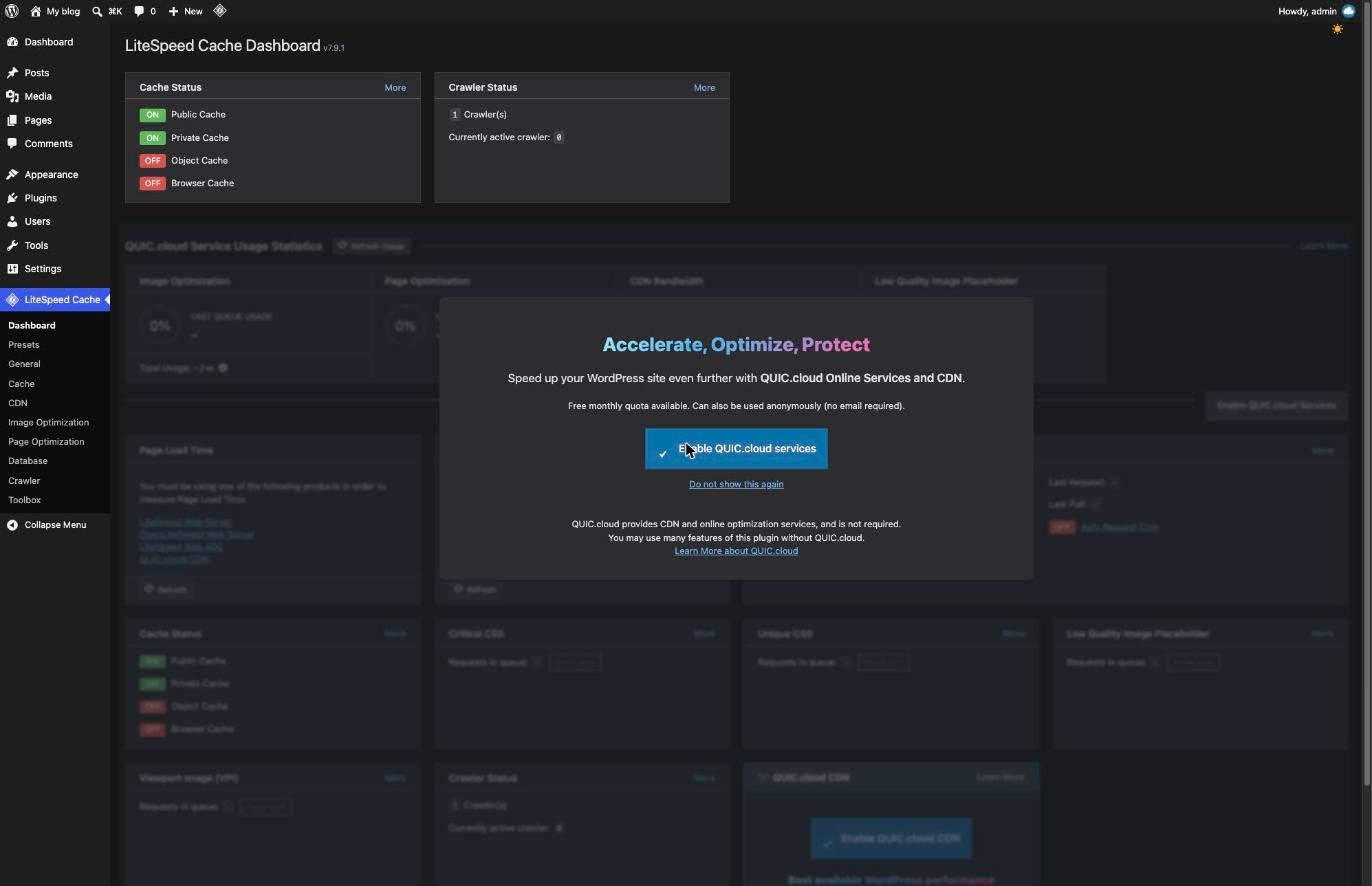
Zie je geen pop-up? Klik dan rechts op het dashboard op Enable QUIC.cloud Services.
Stap 2: Inloggen bij QUIC.cloud en de CDN inschakelen
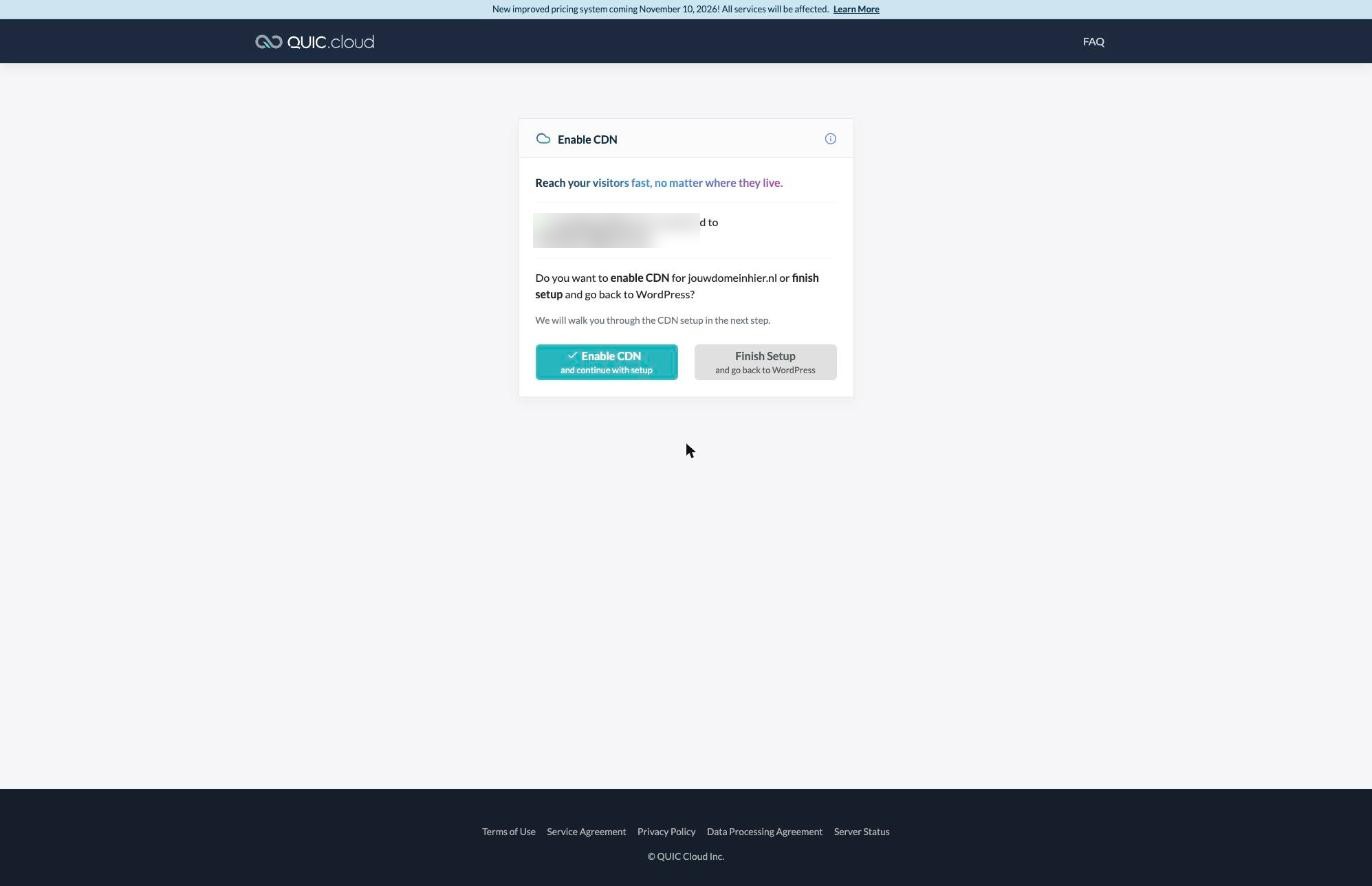
- Je wordt doorgestuurd naar QUIC.cloud. Log in of maak een gratis account aan als daarom gevraagd wordt.
- Je ziet dat je domein aan je account is gekoppeld. Klik op Enable CDN – and continue with setup.
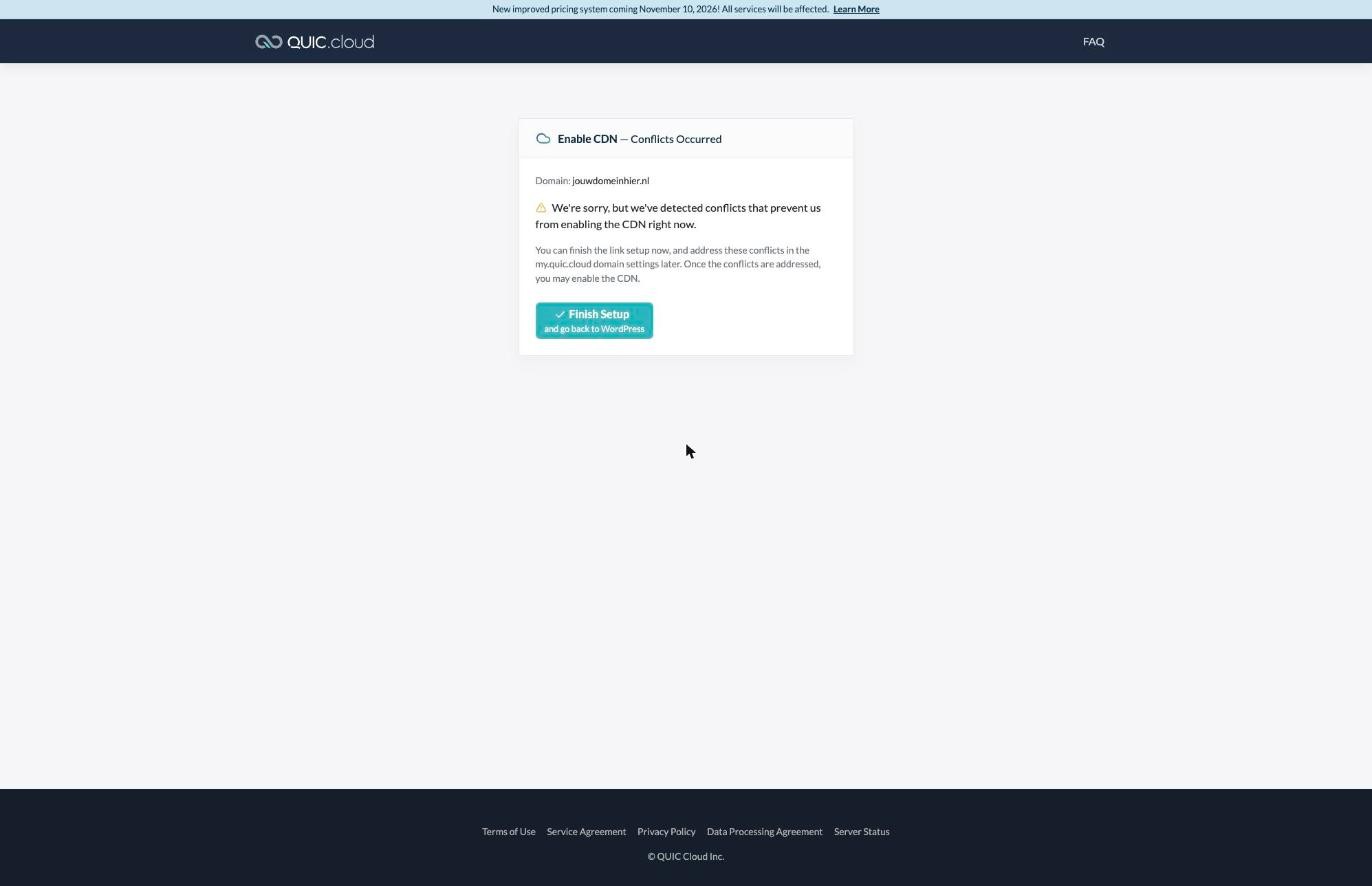
Zie je de melding Conflicts Occurred? Klik dan op Finish Setup en ga verder met stap 4. Je schakelt de CDN dan in via het QUIC.cloud-dashboard.
Stap 3: Terug in WordPress
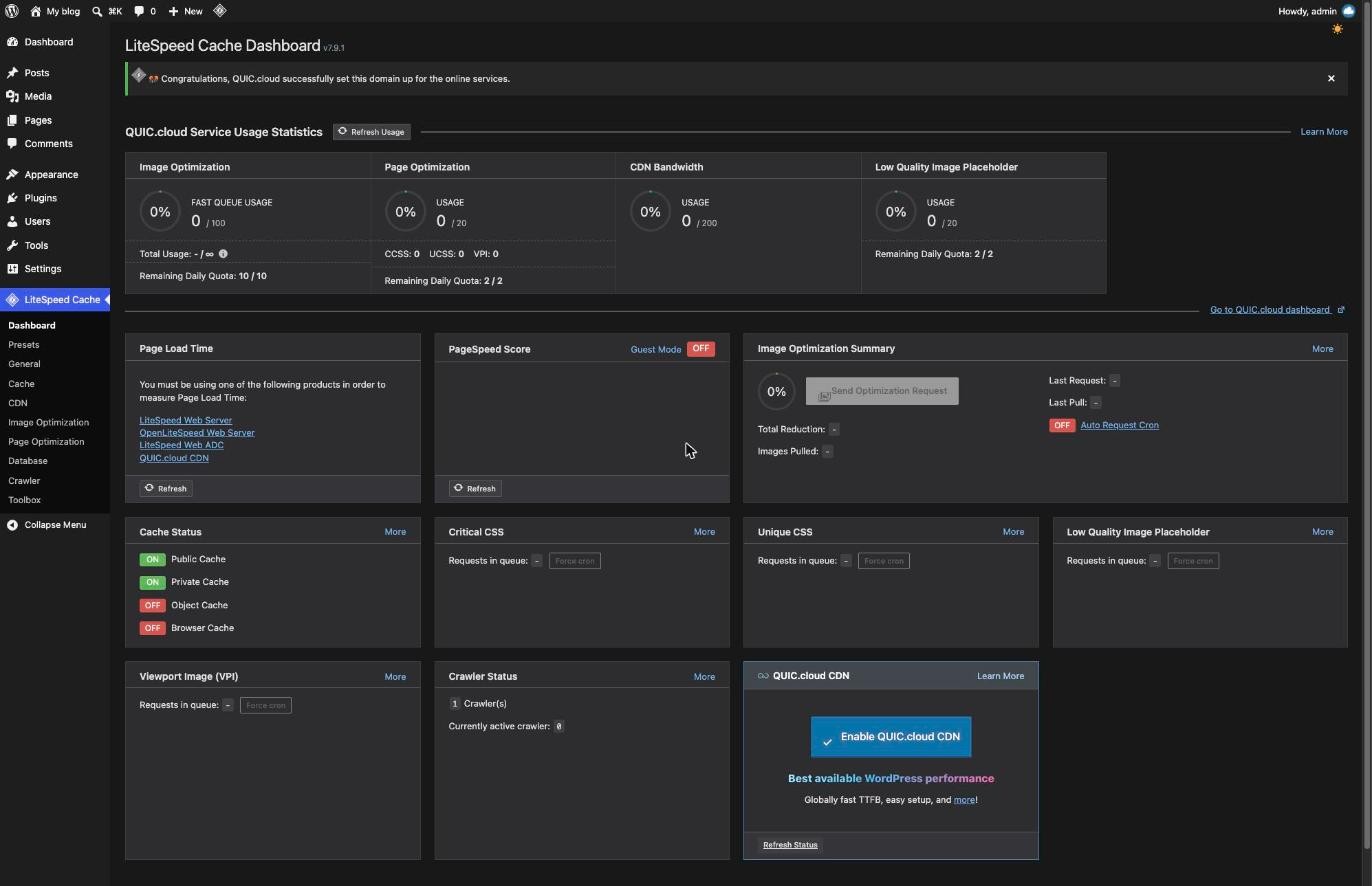
Je komt terug in WordPress met de melding Congratulations, QUIC.cloud successfully set this domain up for the online services. De koppeling is gelukt.
Stap 4: De CDN inschakelen in het QUIC.cloud-dashboard
- Ga naar my.quic.cloud (of klik in WordPress op LiteSpeed Cache → CDN → My QUIC.cloud Dashboard).
- Klik onder Domains op je domeinnaam.
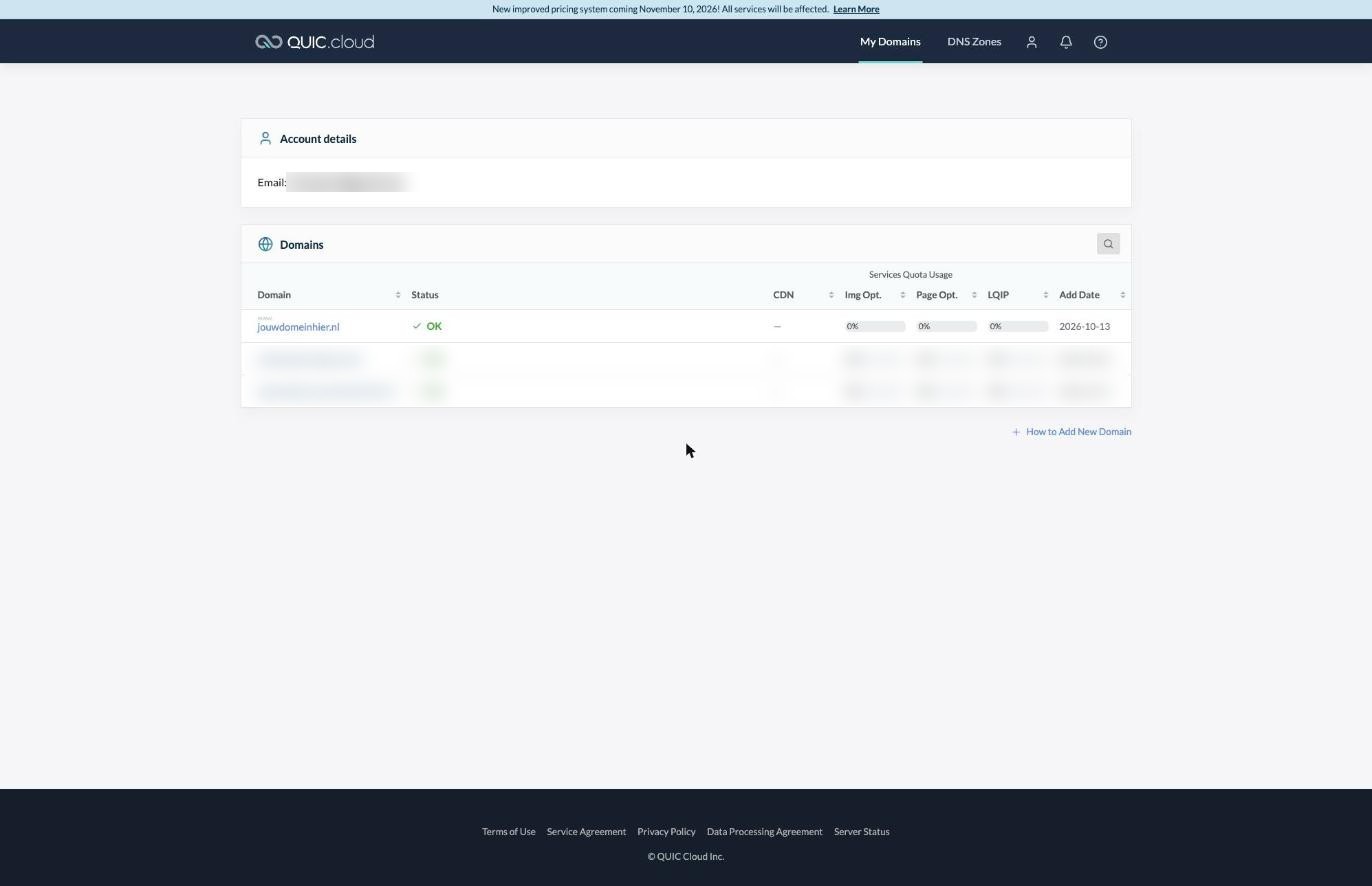
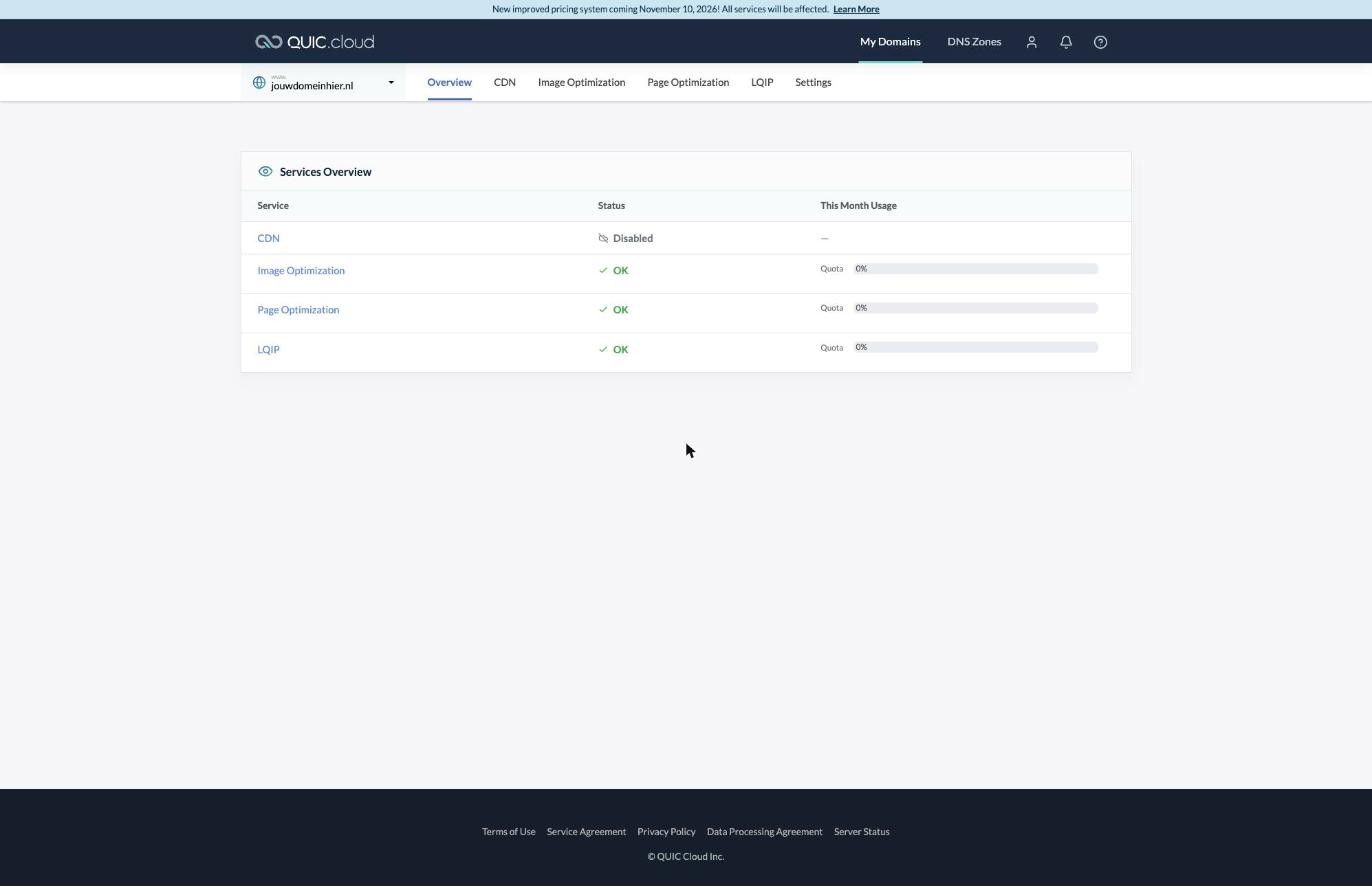
- Je ziet dat de CDN nog op Disabled staat. Klik bovenaan op het tabblad CDN.
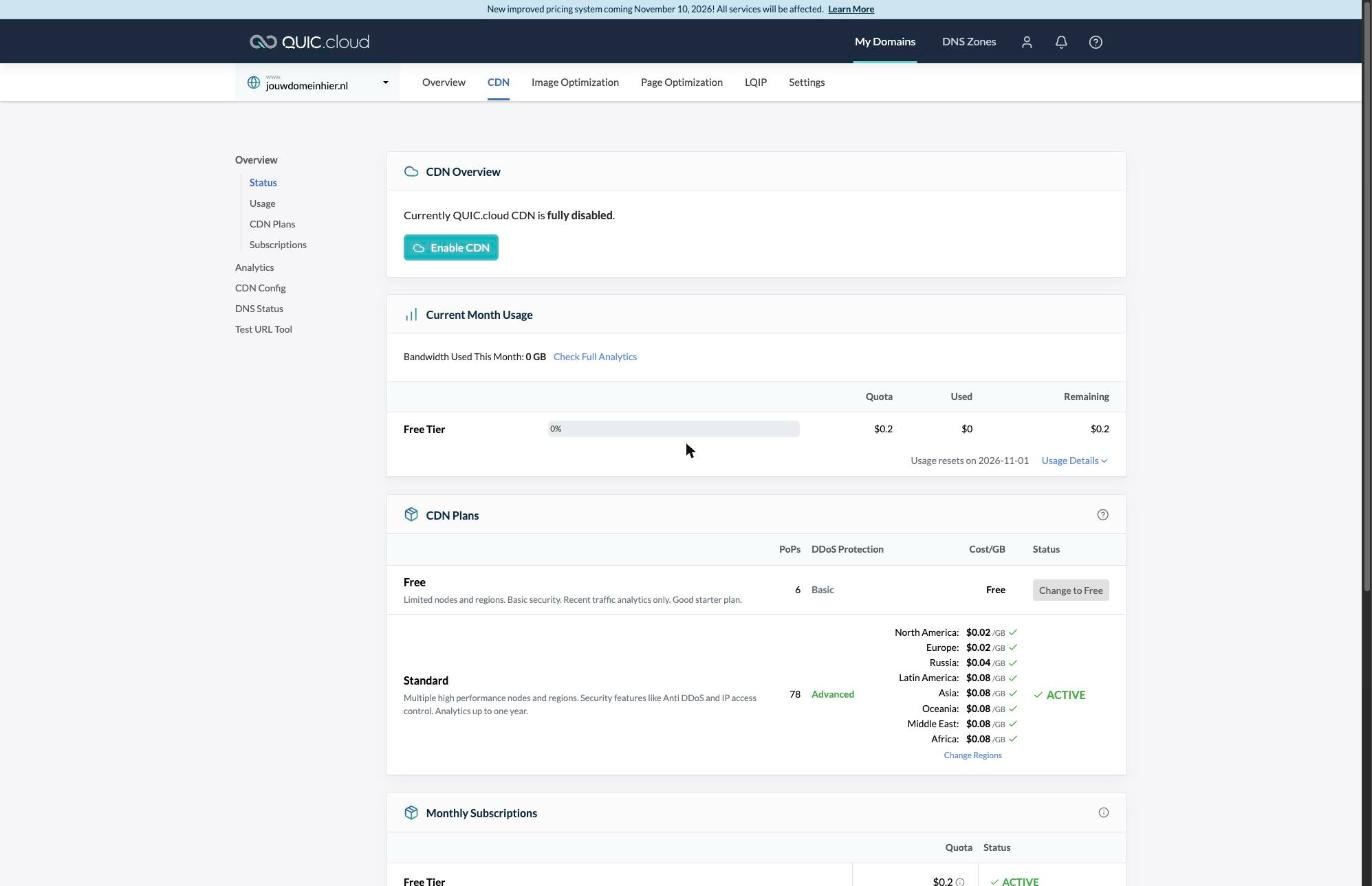
- Klik op Enable CDN.
Stap 5: Kies QUIC.cloud DNS
- Kies I want to use QUIC.cloud DNS.
- Klik op Continue.
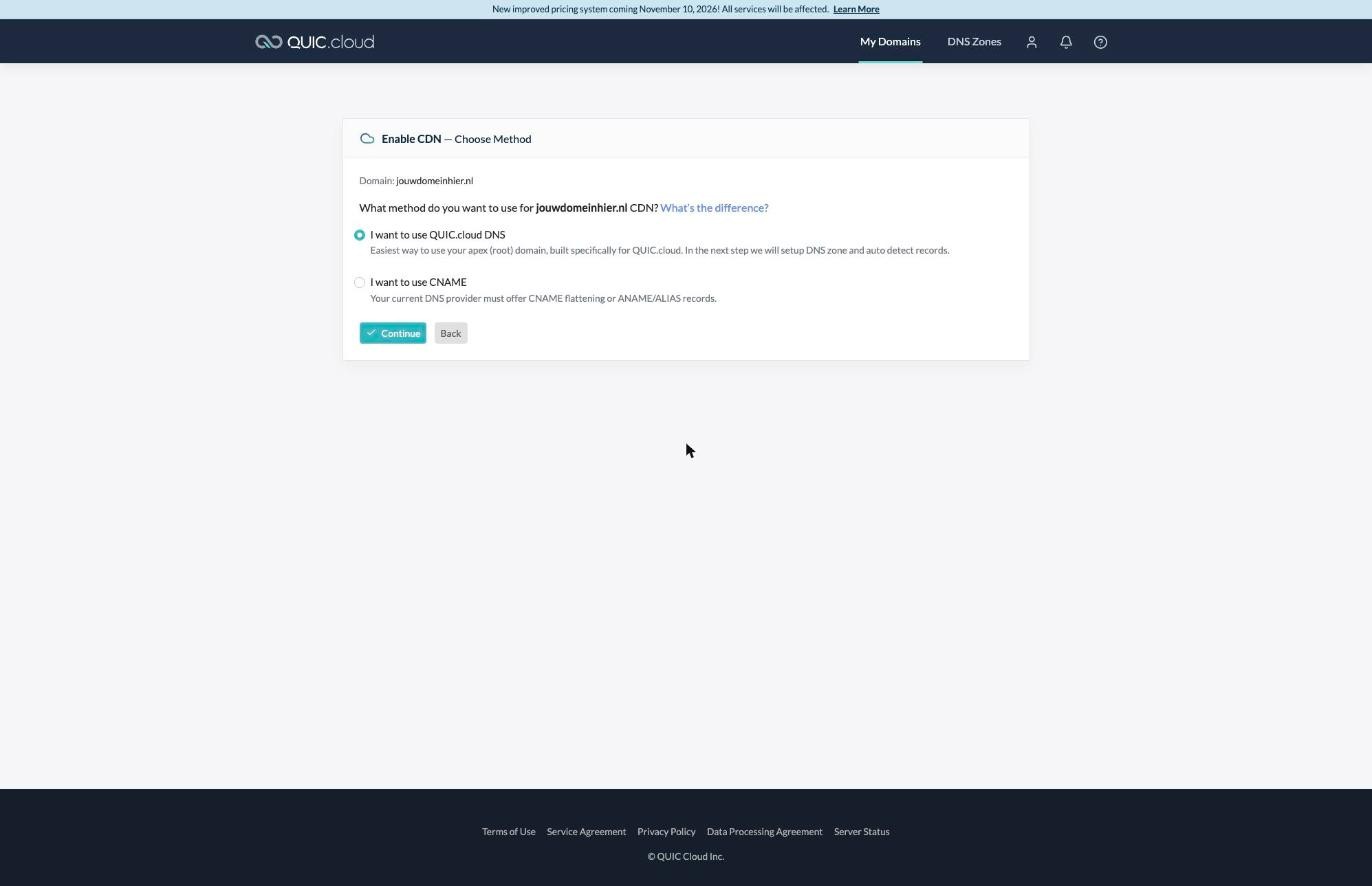
Waarom QUIC.cloud DNS? Hiermee werkt de CDN ook op je hoofddomein (zonder www). De alternatieve CNAME-methode werkt alleen als je DNS-provider CNAME-flattening of ALIAS-records ondersteunt.
Stap 6: DNS-records controleren
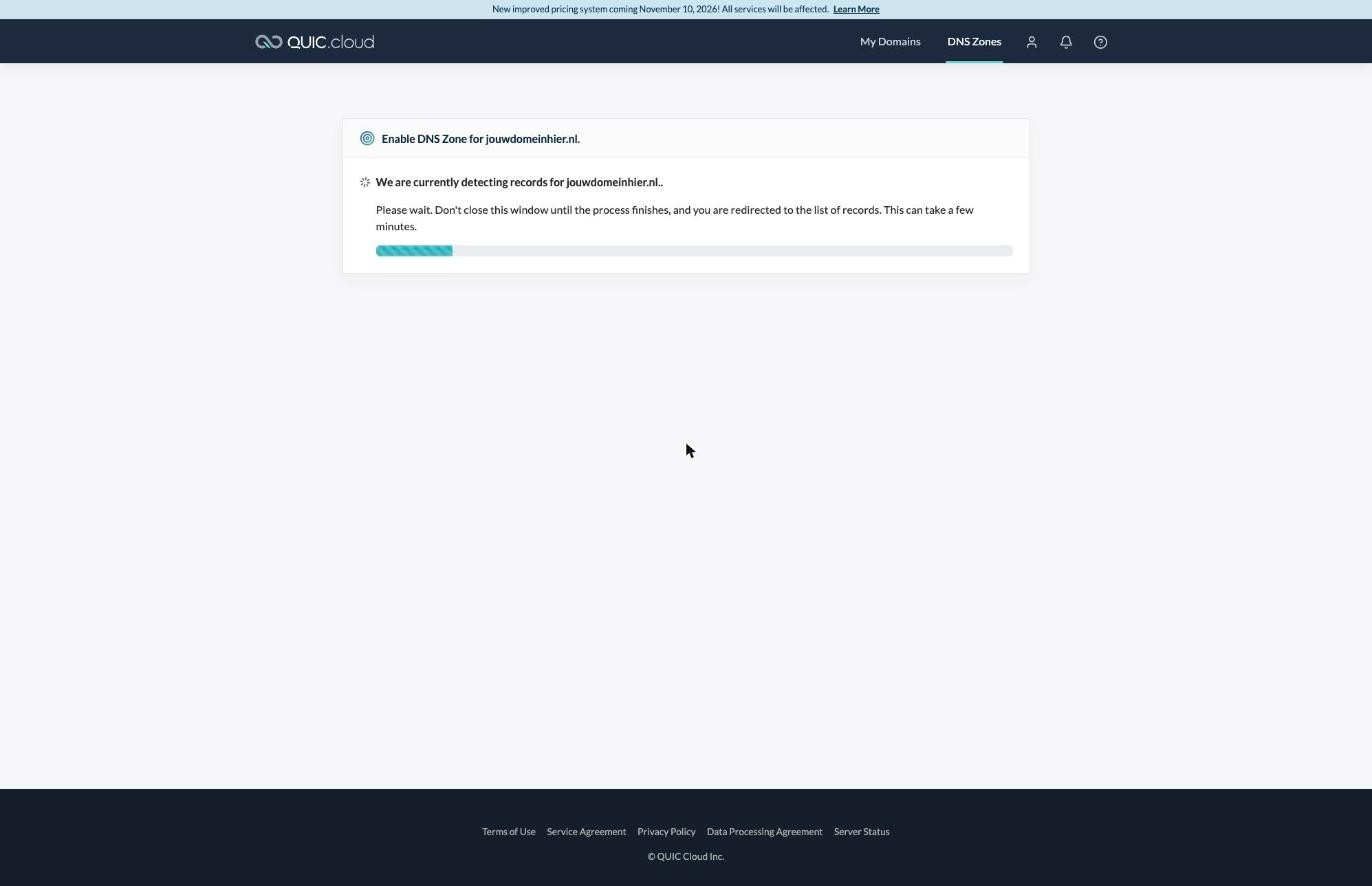
- QUIC.cloud leest je huidige DNS-records uit. Sluit het venster niet; dit duurt 1 à 2 minuten.
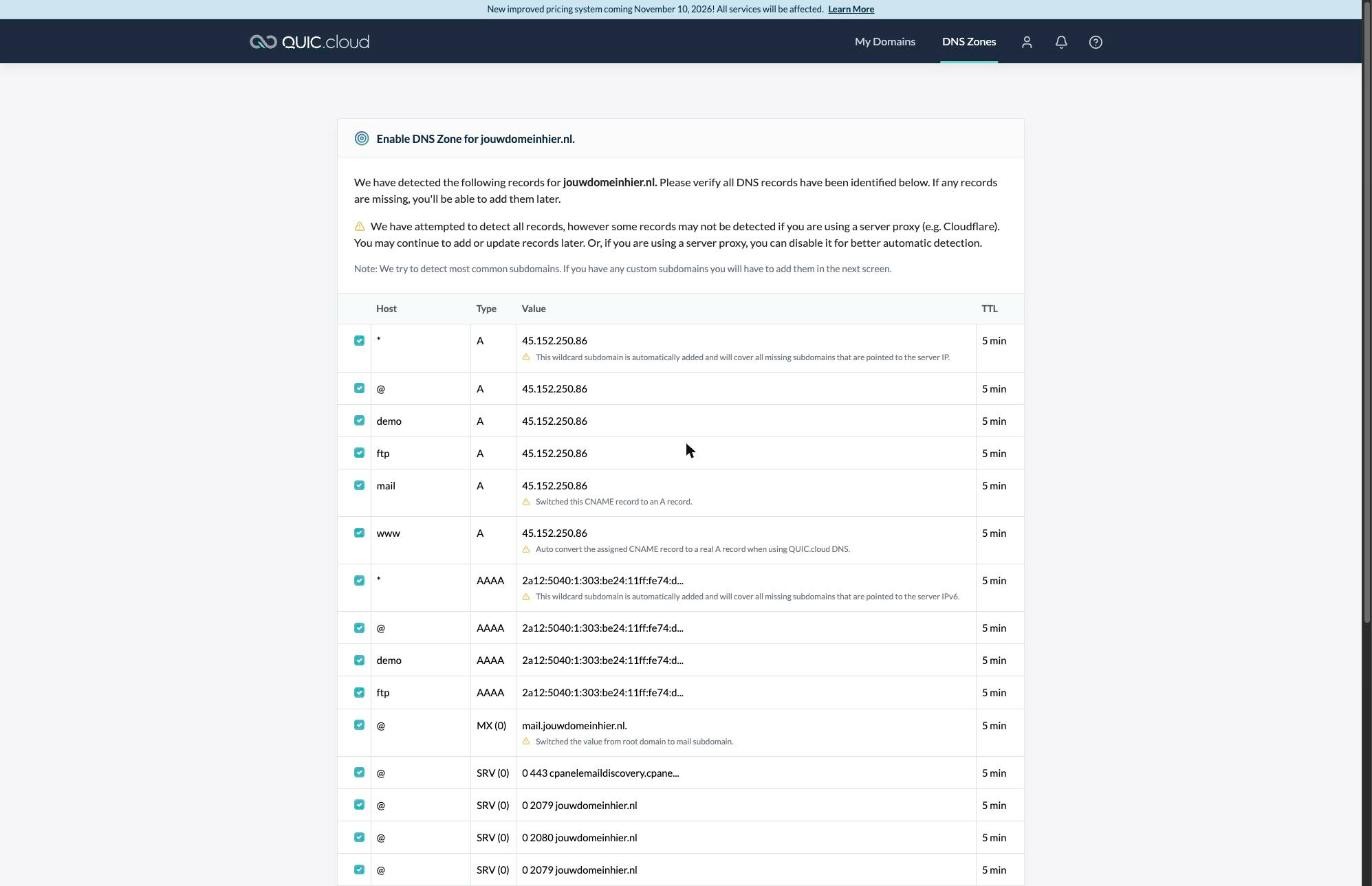
- Controleer de lijst. Zorg dat in ieder geval deze records erin staan:
- A en AAAA voor
@enwww - MX (je mail)
- TXT voor SPF (
v=spf1 …), DKIM (default._domainkey) en DMARC (_dmarc) - Eventuele eigen subdomeinen
- A en AAAA voor
- Scroll naar beneden en klik op Add DNS Zone [jouwdomein].
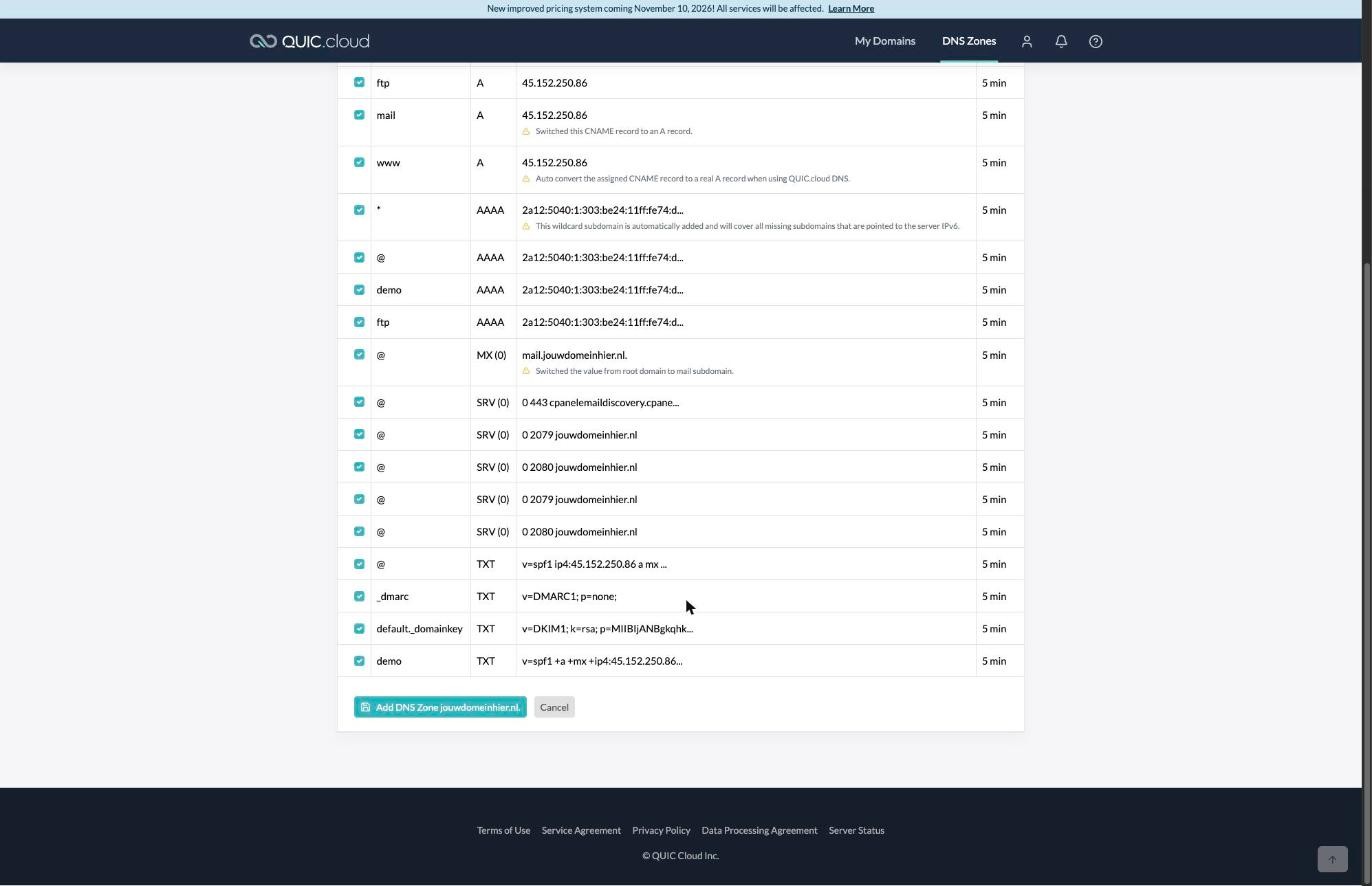
Ontbreekt er een record? Voeg dit na deze stap toe via Add New Record. Doe dat vóórdat je de nameservers wijzigt, anders kan bijvoorbeeld je e-mail of een subdomein tijdelijk niet werken.
Stap 7: Nameservers wijzigen ⚠️ (actie voor jou)
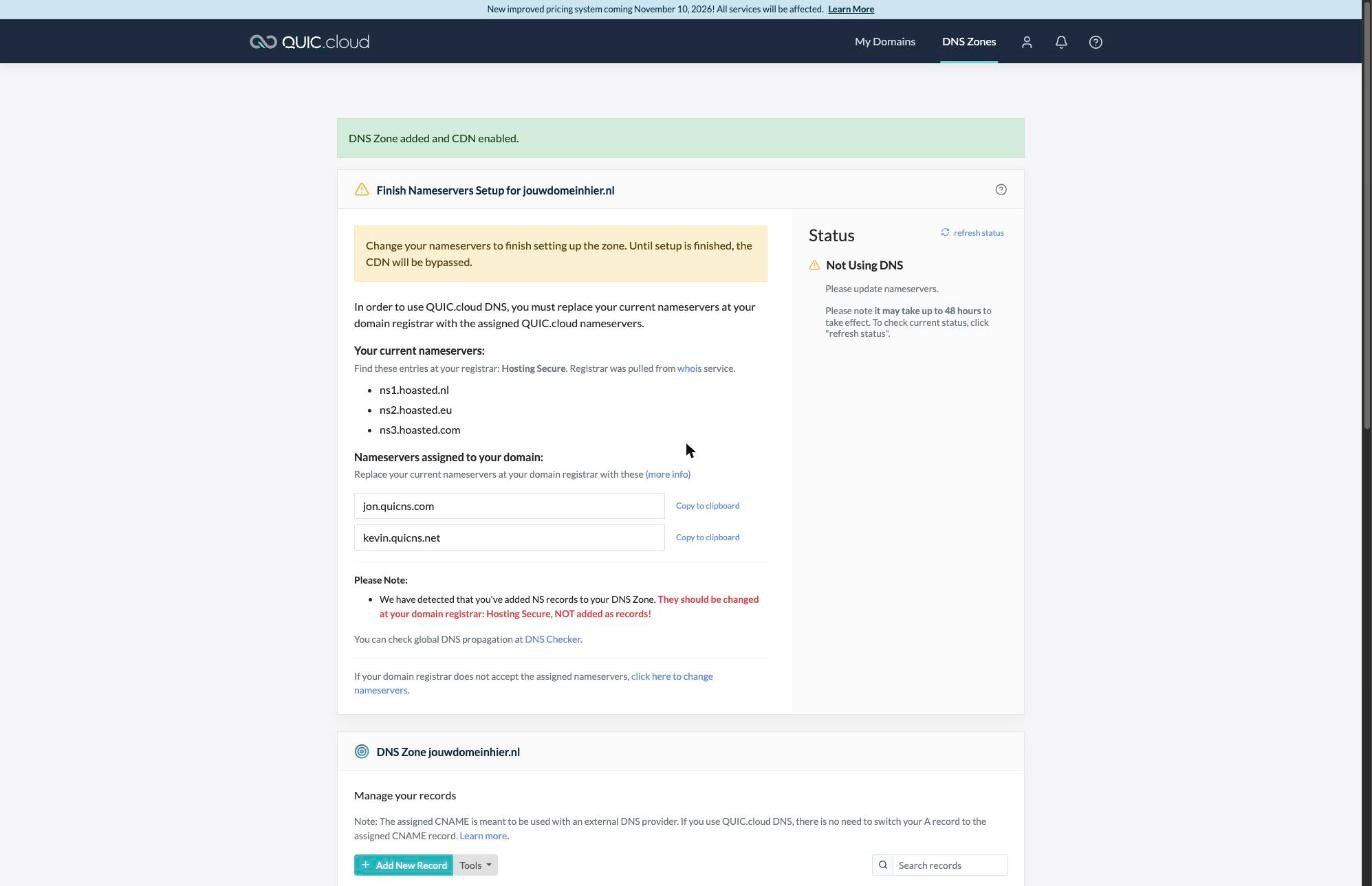
Je ziet nu DNS Zone added and CDN enabled en twee nameservers die QUIC.cloud aan je domein heeft toegewezen (bijvoorbeeld jon.quicns.com en kevin.quicns.net ). Bij jou kunnen dit andere namen zijn. Neem altijd de nameservers over die op jouw scherm staan.
Eerst: DNSSEC uitschakelen (als dit aan staat)
⚠️ Belangrijk: staat DNSSEC aan voor je domein, dan moet je dit uitschakelen vóórdat je de nameservers wijzigt. Wijzig je de nameservers terwijl DNSSEC nog aan staat, dan zijn je website en e-mail mogelijk niet meer bereikbaar.
- Log in op het klantpaneel van Hoasted en ga naar Mijn domeinen.
- Klik op je domein om de beheerpagina te openen.
- Zie je bij DNSSEC Management de melding DNSSEC is currently enabled for this domain? Klik dan op Disable DNSSEC.
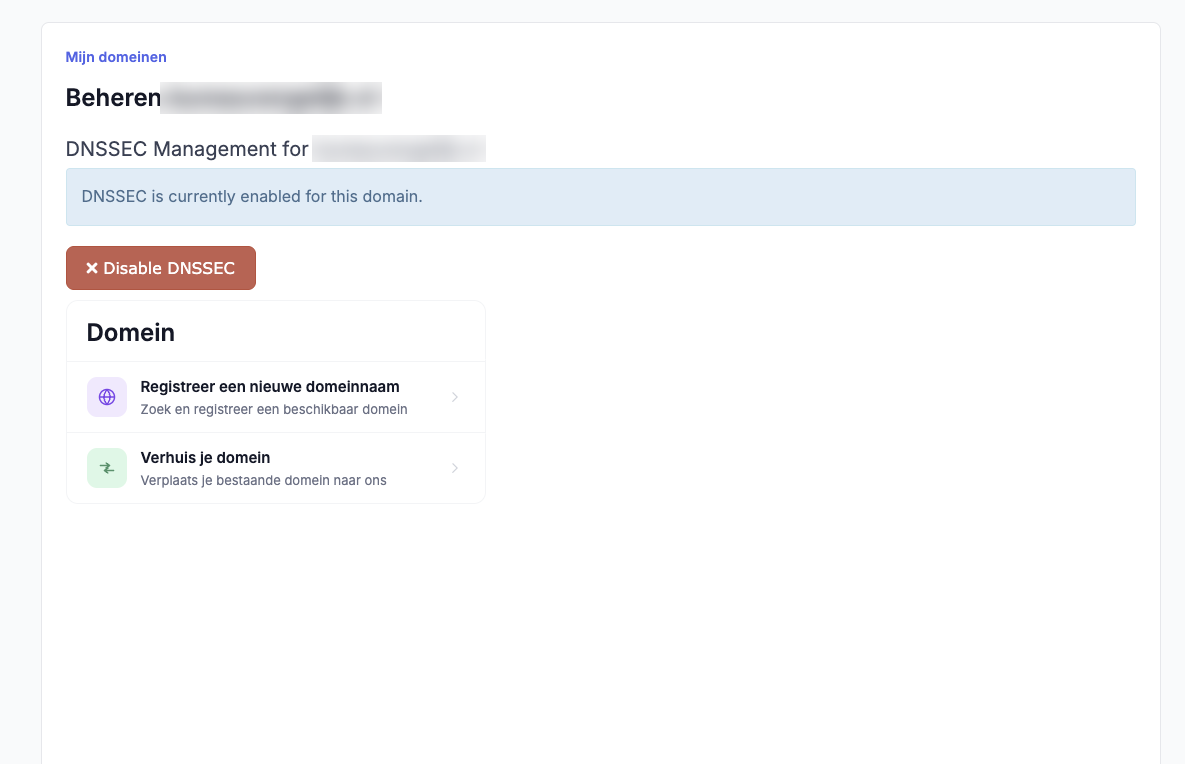
- Wacht na het uitschakelen minimaal 4 uur voordat je de nameservers wijzigt.
Staat DNSSEC al uit? Dan kun je direct verder.
Daarna: nameservers wijzigen
- Kopieer beide nameservers met Copy to clipboard.
- Log in op het klantpaneel van Hoasted en ga naar Mijn domeinen → je domein → Naamservers.
- Zie je nog een gele melding dat DNSSEC is ingeschakeld? Stop hier en schakel eerst DNSSEC uit (zie hierboven).
- Kies Gebruik eigen naamservers (onder invullen).
- Vul bij Naamserver 1 en Naamserver 2 de twee nameservers van QUIC.cloud in. Laat de overige velden leeg.
- Klik op Wijzig naamservers.
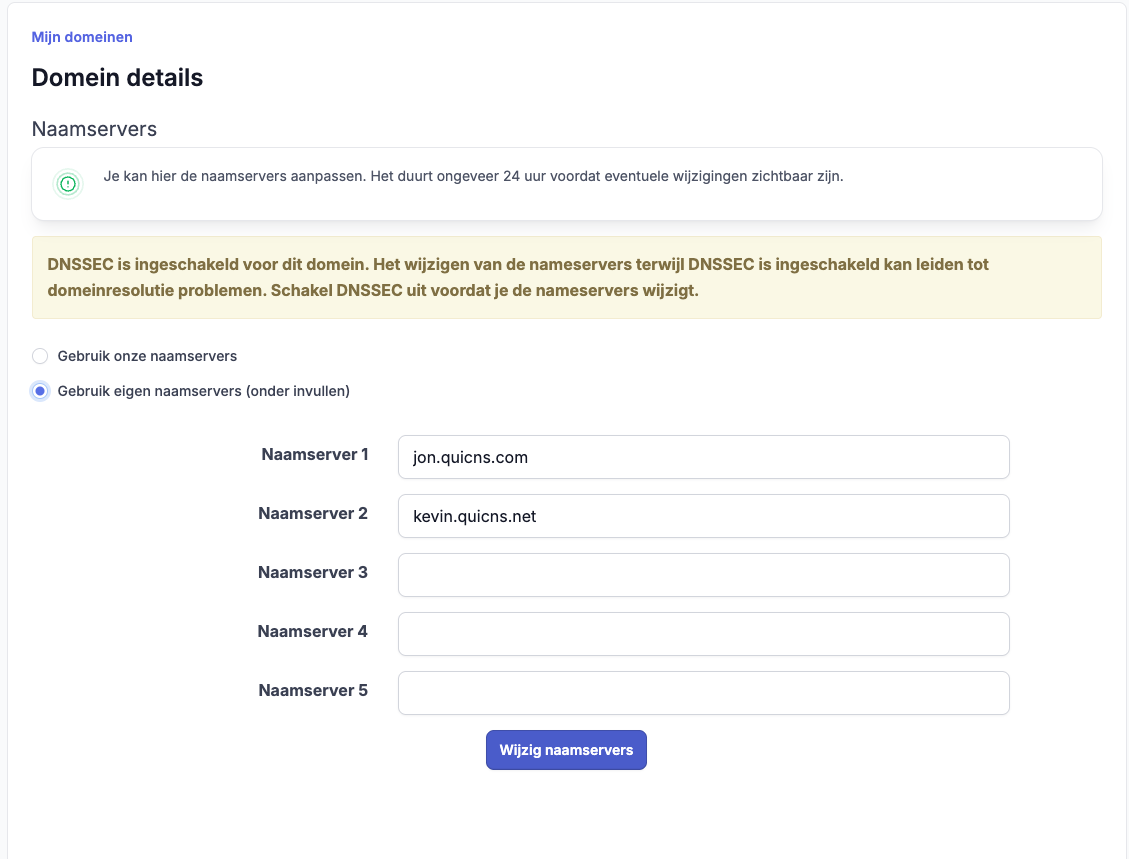
Voeg de nameservers niet toe als NS-records in de DNS-zone van QUIC.cloud. Je wijzigt ze bij het domein zelf.
Onder DNS Zone zie je alle records die nu bij QUIC.cloud staan. Hier beheer je voortaan je DNS.
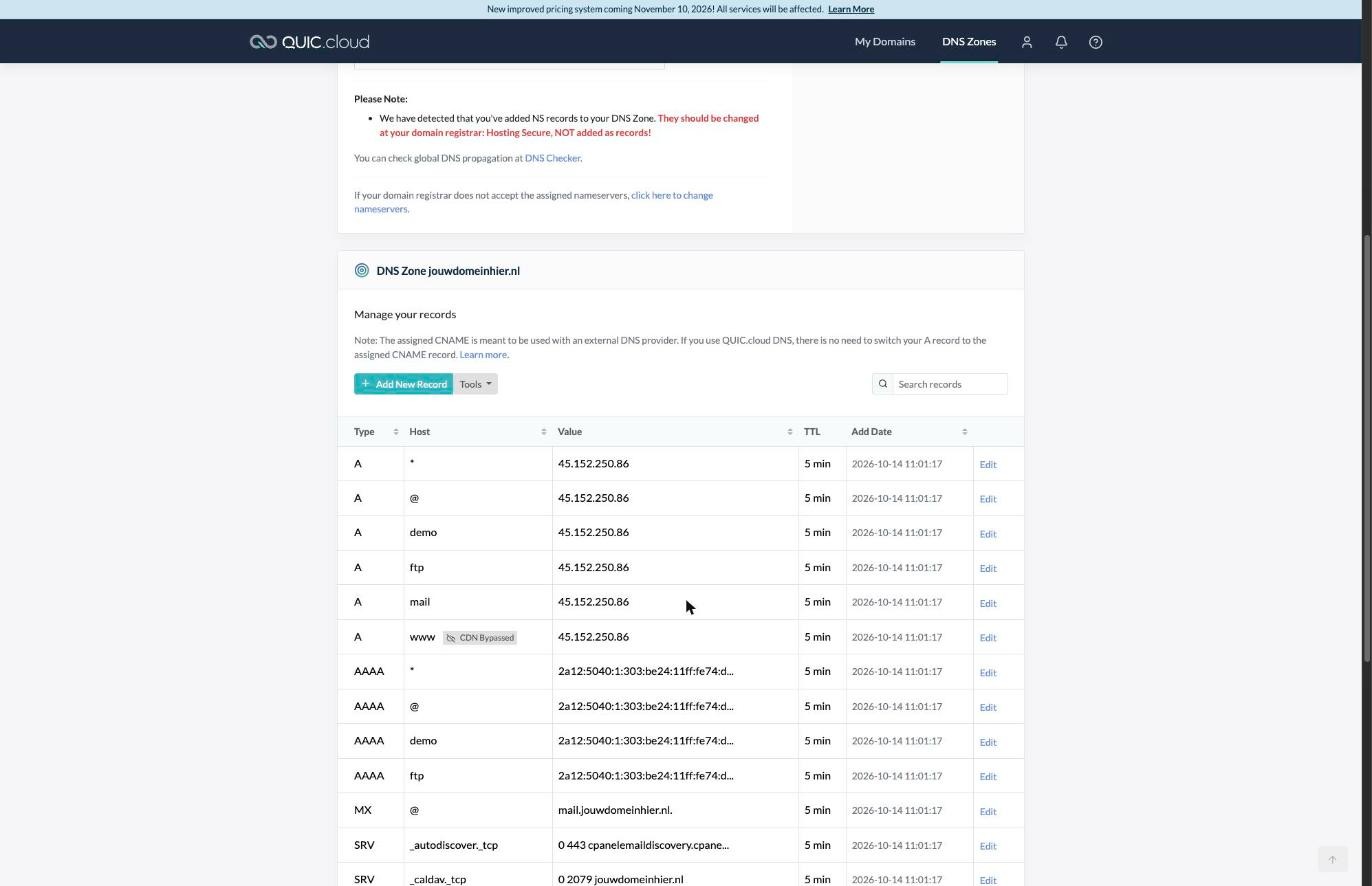
Stap 8: Kies het gratis CDN-plan
Standaard kan het Standard-plan actief zijn. Daarvoor betaal je per GB zodra het gratis tegoed op is. Zet het plan daarom op Free:
- Ga in het QUIC.cloud-dashboard naar je domein → CDN → CDN Plans.
- Klik bij Free op Change to Free en bevestig met Change to Free.
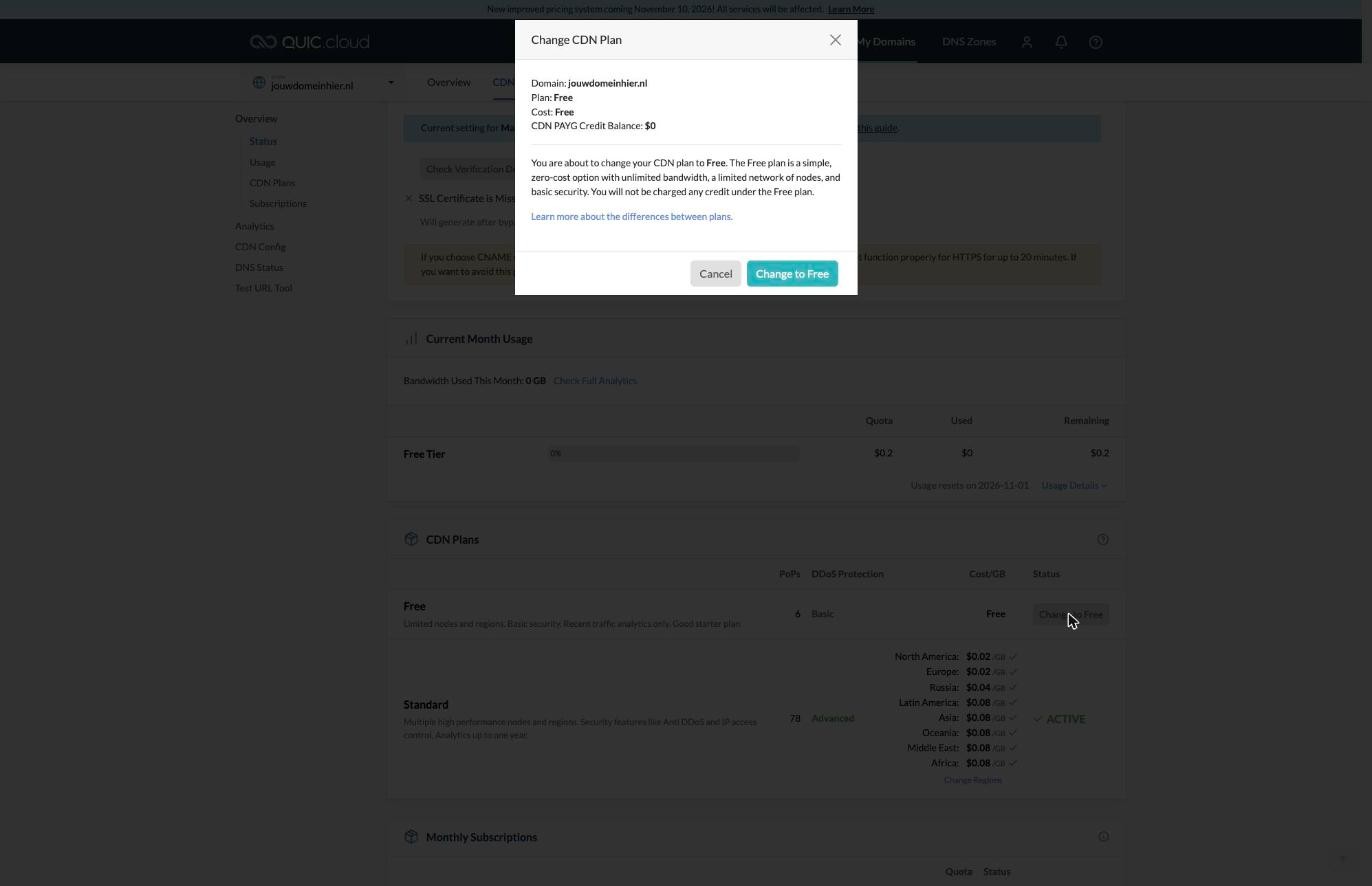
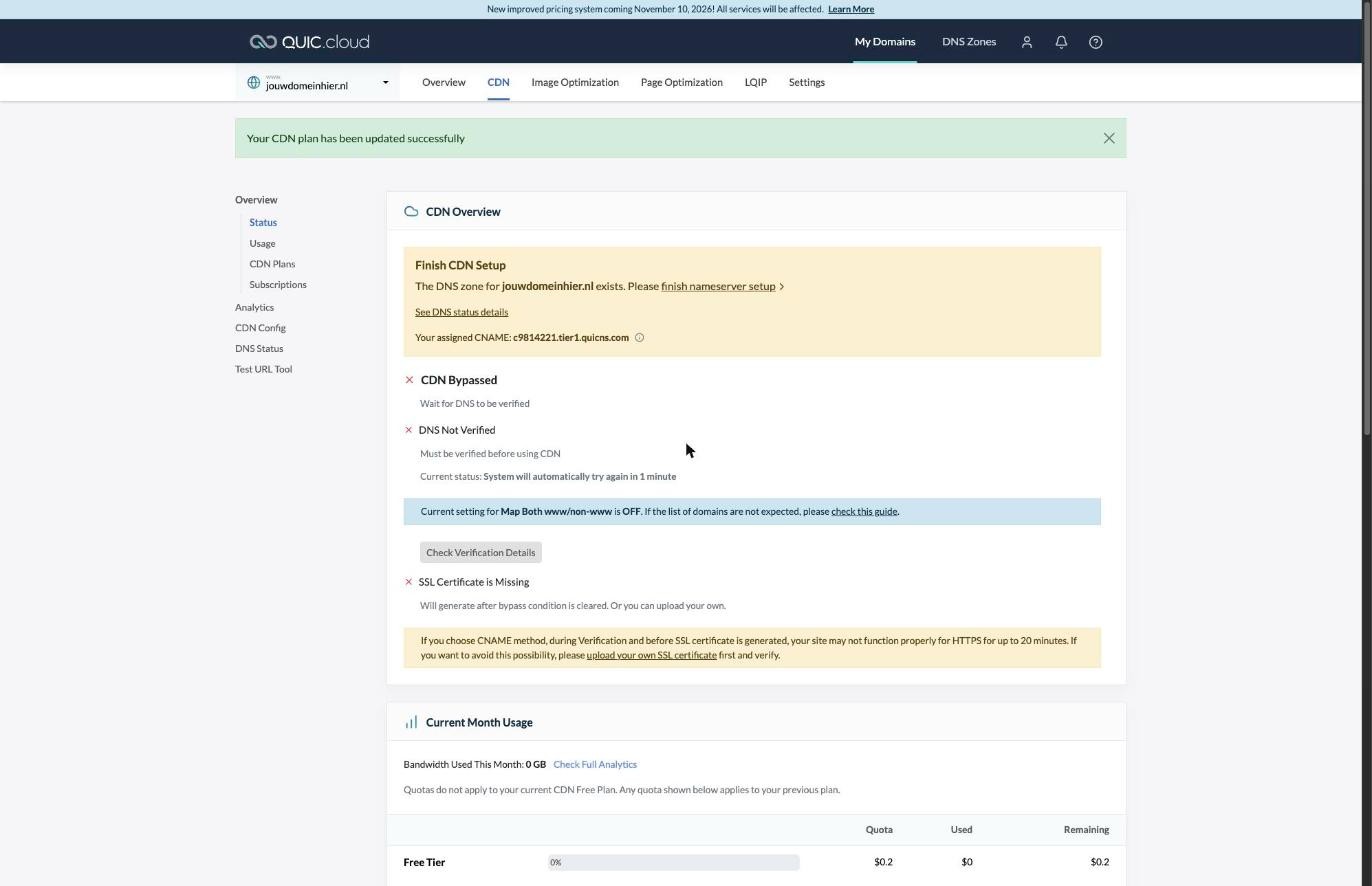
Je ziet de melding Your CDN plan has been updated successfully.
Stap 9: www én zonder www via de CDN
- Ga naar CDN → CDN Config → QUIC.cloud CDN.
- Zet Map Both www/non-www op ON.
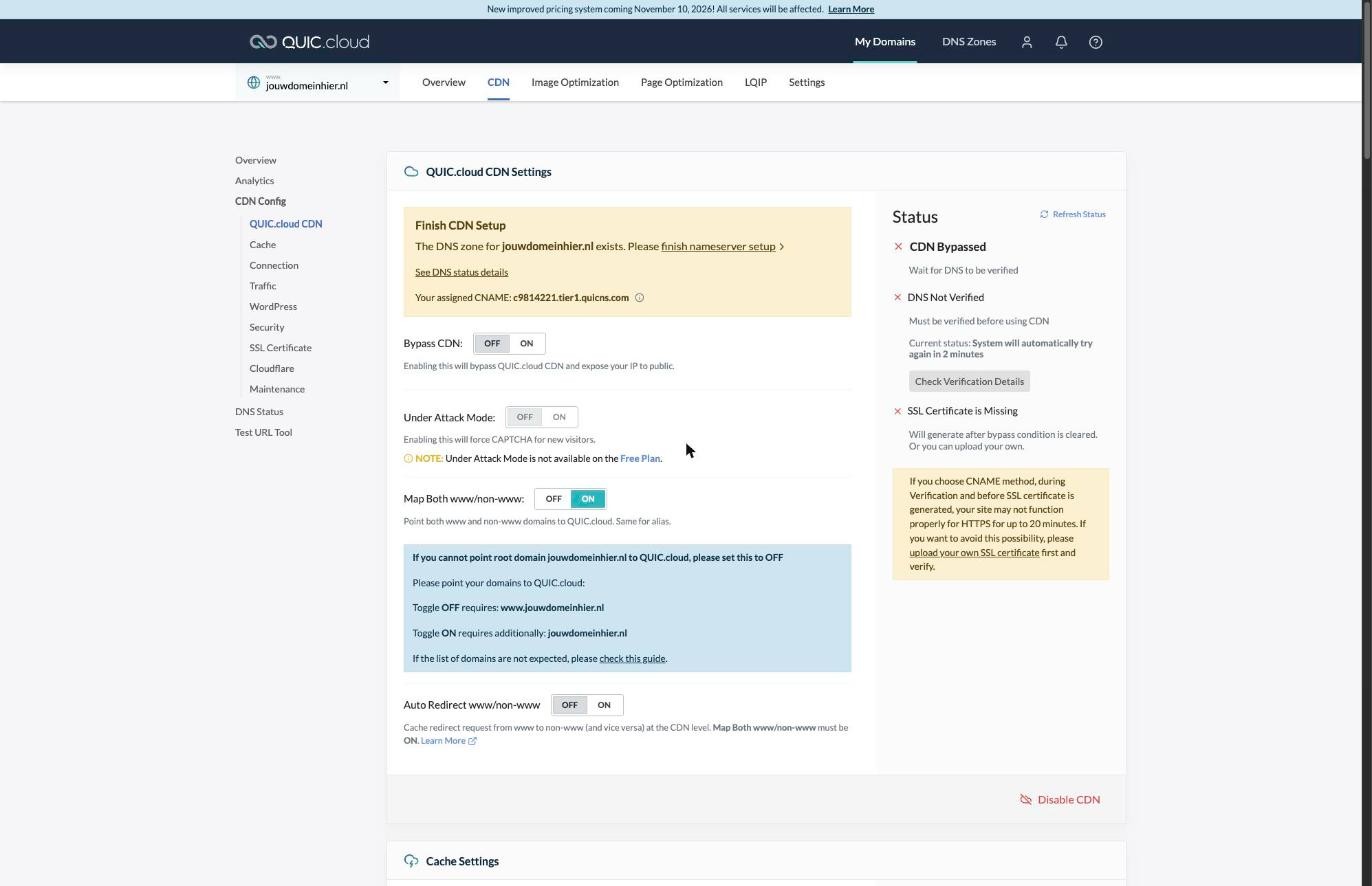
Hiermee gaan zowel jouwdomein.nl als www.jouwdomein.nl via de CDN.
Stap 10: Instellingen controleren
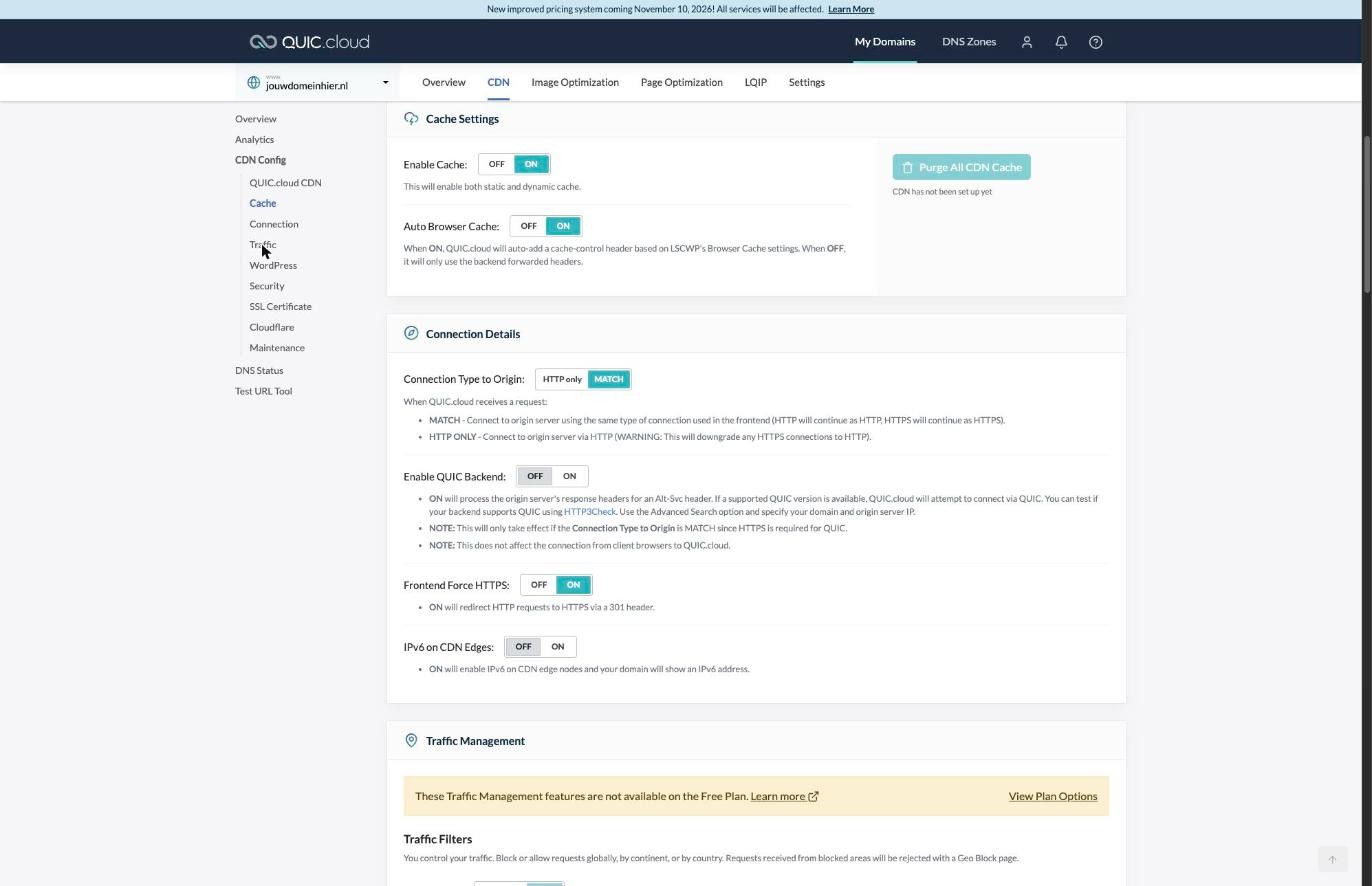
Onder Cache Settings en Connection Details zijn de standaardinstellingen goed:
| Instelling | Waarde |
|---|---|
| Enable Cache | ON |
| Auto Browser Cache | ON |
| Connection Type to Origin | MATCH |
| Frontend Force HTTPS | ON |
Stap 11: Wachten tot de CDN actief is
Ga in WordPress naar LiteSpeed Cache → CDN en klik op Refresh Status. Zolang de nieuwe nameservers nog niet actief zijn, zie je:
- CDN Bypassed – wacht op DNS-verificatie
- DNS Not Verified
- SSL Certificate is Missing – wordt automatisch aangemaakt zodra de DNS geverifieerd is
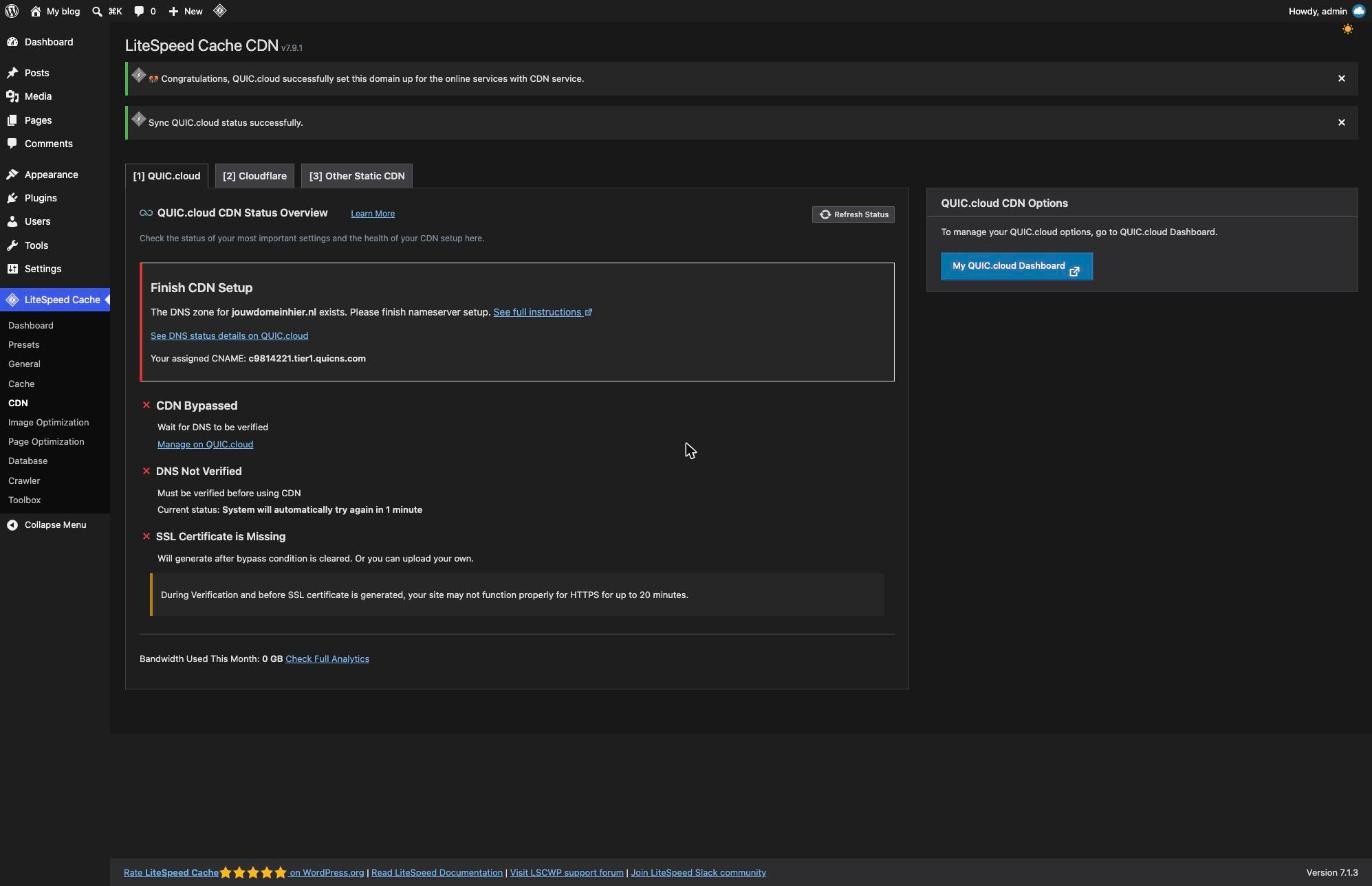
Dit is normaal. QUIC.cloud controleert dit automatisch elke paar minuten. Zodra de nameservers actief zijn, verdwijnen de rode kruisjes. QUIC.cloud maakt dan automatisch een gratis SSL-certificaat (Let's Encrypt) aan en de CDN is actief.
Het kan tot 20 minuten na de DNS-verificatie duren voordat het SSL-certificaat klaar is. In die tijd kan je site via HTTPS kort een certificaatmelding geven.
Controleren of de CDN werkt
Open je website, klik met de rechtermuisknop en kies Inspecteren → Network. Herlaad de pagina en klik op het eerste verzoek (je domein). Onder Response Headers zie je bij een werkende CDN onder andere:
x-qc-cache: hitofmissx-qc-pop: …(de CDN-locatie die je bezoek afhandelt)
Veelgestelde vragen
Mijn e-mail werkt niet meer na het wijzigen van de nameservers.
Controleer in QUIC.cloud onder DNS Zones of je MX-record en de TXT-records voor SPF, DKIM en DMARC aanwezig zijn en overeenkomen met de oude waarden.
Ik wil de CDN weer uitzetten.
Zet in QUIC.cloud onder CDN Config de optie Bypass CDN op ON. Wil je volledig terug? Zet de nameservers van je domein weer op ns1.hoasted.nl , ns2.hoasted.eu en ns3.hoasted.com .
Wat kan ik niet met het gratis plan?
Under Attack Mode, geo-blokkering, de extra WordPress-beveiligingsopties en onderhoudsmodus zijn alleen beschikbaar in het betaalde Standard-plan. De CDN zelf, SSL en basisbescherming tegen DDoS zitten in het gratis plan.
Ik krijg de melding "Invalid link from WP. Link cannot be verified".
Ververs de pagina in WordPress (LiteSpeed Cache → CDN → Refresh Status) en probeer het opnieuw, of schakel de CDN direct in via my.quic.cloud (stap 4).