IP Whitelist
Kun je je website, webmail, cPanel of FTP ineens niet meer bereiken, terwijl anderen er wel bij kunnen? Dan is de kans groot dat je IP-adres is geblokkeerd door de beveiliging van de server. Via het toegangsportaal controleer je dat zelf in een paar seconden en vraag je direct 24 uur toegang aan.
Wat kun je met het toegangsportaal?
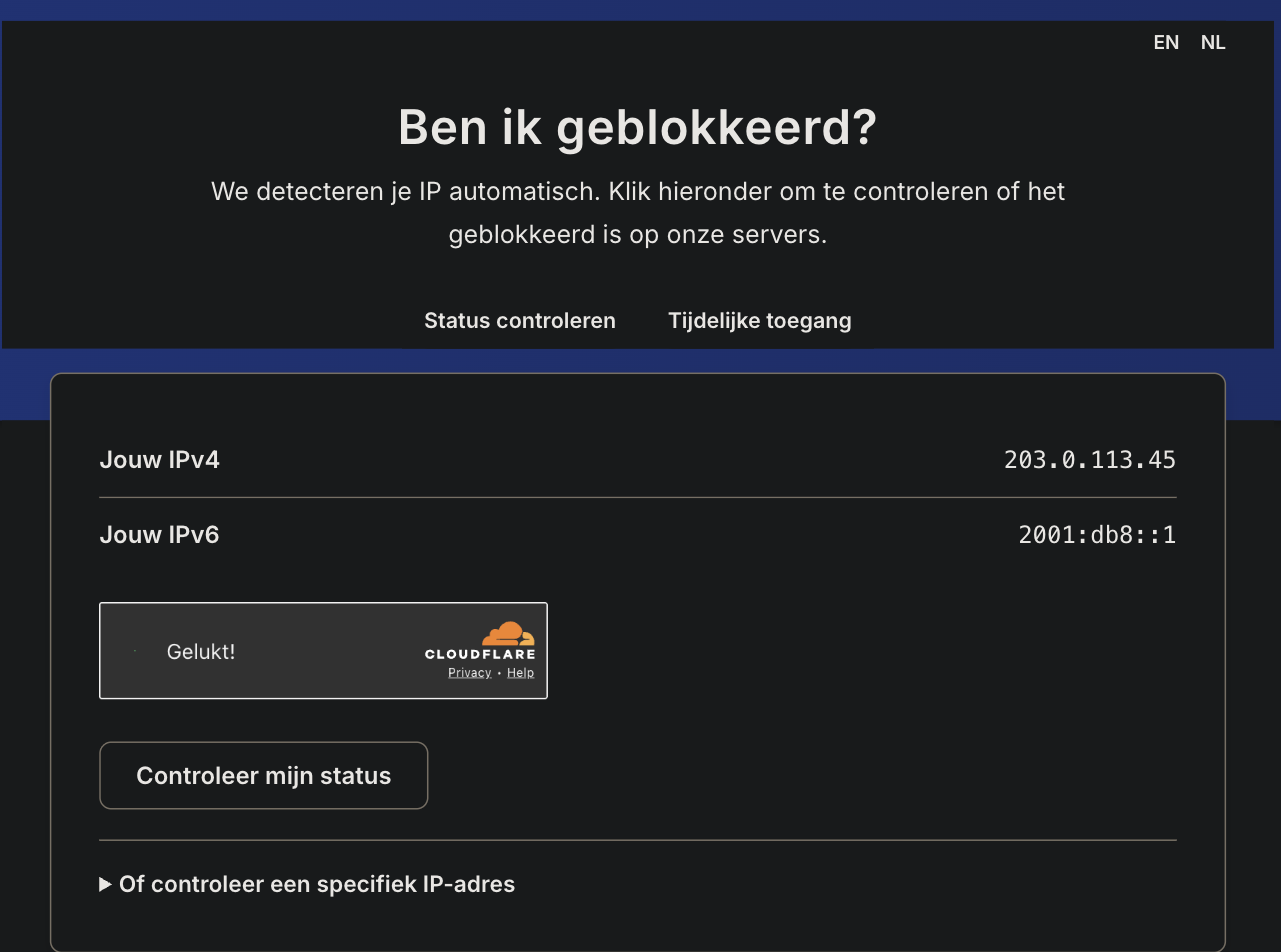
Het toegangsportaal staat hier en heeft twee tabbladen:
- Status controleren: controleer of jouw IP-adres (of een ander IP-adres) geblokkeerd of toegestaan is op onze servers.
- Tijdelijke toegang: geef je eigen verbinding of een specifiek IP-adres 24 uur toegang tot een server.
Waarom raakt een IP-adres geblokkeerd?
Onze servers hebben een automatische beveiliging (firewall) die verdacht gedrag zelf blokkeert. Dat gebeurt bijvoorbeeld bij:
- te veel mislukte inlogpogingen op e-mail, FTP, SSH, cPanel of de beheerpagina van je website;
- een verkeerd e-mailwachtwoord dat een mailprogramma of telefoon blijft proberen;
- een oud apparaat of programma dat automatisch blijft verbinden;
- ongebruikelijk veel verkeer vanaf een IP-adres, bijvoorbeeld tijdens een DoS-challenge.
Een blokkade geldt per server en is bijna altijd tijdelijk. Houd er rekening mee dat iedereen op hetzelfde netwerk (kantoor, wifi) meestal hetzelfde IP-adres deelt: een verkeerd ingesteld mailprogramma kan dus het hele kantoor buitensluiten.
Stap 1: controleer of je IP-adres geblokkeerd is
- Open de whitelist tool en blijf op het tabblad Status controleren.
- Je IPv4- en IPv6-adres worden automatisch gedetecteerd en bovenaan getoond. Je hoeft ze dus niet zelf op te zoeken.
- Wacht tot de beveiligingscontrole van Cloudflare op Gelukt! staat.
- Klik op Controleer mijn status.
Let op: de beveiligingscontrole geldt voor één controle. Wil je daarna nog een keer controleren, vernieuw dan eerst de pagina. Doe je dat niet, dan verschijnt de melding Captcha-verificatie mislukt. Probeer het opnieuw.
Stap 2: zoek jouw server in de lijst
Na de controle krijg je een overzicht met een resultaat per server. Onze hosting draait op veel servers, dus die lijst is lang. Zoek daarin de server waarop jouw hostingpakket staat.
Waar vind je jouw servernaam? De naam van je server staat in je klantenpaneel bij de gegevens van je hostingpakket, bijvoorbeeld s1122.hostingsecure.com. Weet je niet zeker op welke server je staat? Neem dan contact op met support.
Per server zie je:
- de status, bijvoorbeeld Op whitelist: dit IP-adres is toegestaan op deze server;
- de servernaam en het IP-adres dat is gecontroleerd;
- de reden van de vermelding, bijvoorbeeld Automated security block;
- en soms de datum en tijd waarop de vermelding automatisch verloopt.
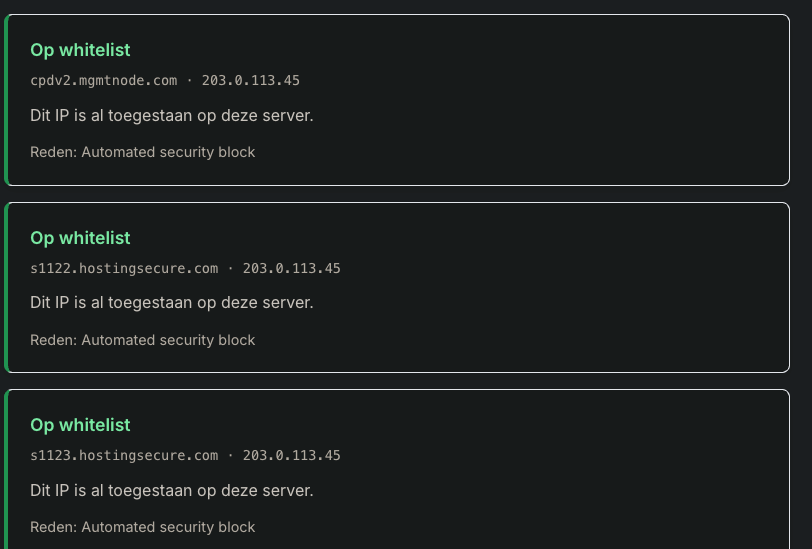
Staat jouw server niet in de lijst met een groene melding, of is je IP-adres geblokkeerd? Ga dan door naar stap 3.
Een ander IP-adres controleren
Wil je niet je eigen verbinding controleren, maar een ander IP-adres? Klik dan op Of controleer een specifiek IP-adres, vul het IP-adres in en klik op Controleer dit IP. Dat is handig als je vanaf een andere locatie werkt, of als je het IP-adres van een collega, een kantoor of een externe dienst wilt nakijken.
Stap 3: vraag 24 uur toegang aan
Is je IP-adres geblokkeerd? Dan kun je zelf 24 uur toegang tot een server aanvragen. Ga daarvoor naar het tabblad Tijdelijke toegang bovenaan de pagina en kies voor wie de aanvraag is:
- Mijn eigen verbinding: je IPv4- en IPv6-adres zijn al voor je ingevuld.
- Een ander IP-adres: vul zelf het geblokkeerde IPv4-adres in. Een IPv6-adres invullen is optioneel.
Vul daarna het formulier verder in:
- Vul bij Server de servernaam in waarvoor je toegang nodig hebt, bijvoorbeeld s1122.hostingsecure.com.
- Wacht tot de beveiligingscontrole op Gelukt! staat.
- Klik op 24u toegang aanvragen.
Aanvragen voor een ander IP-adres worden automatisch goedgekeurd als het om een tijdelijke DoS-challenge gaat. Alle overige aanvragen beoordeelt ons team.


Let op: 24 uur toegang is een noodoplossing
De toegang verloopt automatisch na 24 uur. Gebruik die tijd om de oorzaak weg te nemen, anders blokkeert de beveiliging je daarna opnieuw:
- controleer het e-mailwachtwoord in alle mailprogramma's en op alle telefoons en tablets;
- wijzig zwakke wachtwoorden van e-mail, FTP en cPanel;
- werk oude programma's en apparaten bij, of verwijder accounts die je niet meer gebruikt.
Veelgestelde vragen
Mijn IP-adres verandert steeds. Bij mobiel internet, 4G of 5G en bij gebruik van een VPN wisselt je IP-adres regelmatig. Controleer in dat geval opnieuw en vraag de toegang aan voor het IP-adres dat op dat moment bovenaan de pagina staat.
Ik zie zowel een IPv4- als een IPv6-adres. Dat zijn twee losse adressen met elk hun eigen status. Is je IPv6-adres geblokkeerd, dan werkt IPv4 vaak nog wel (en omgekeerd). Vraag bij twijfel toegang aan voor beide adressen.
Ik weet niet op welke server mijn website staat. De servernaam staat in je klantenpaneel bij de gegevens van je hostingpakket. Kom je er niet uit? Neem dan contact op met support.
Het lukt niet. Neem contact op met support en geef door: je IPv4- en/of IPv6-adres, de servernaam, wat je precies probeerde te doen en rond welk tijdstip dat was.