Caldav (agenda) in cPanel activeren
Om een agenda te hebben die je in verschillende apparaten ziet (laptop, tablet en/of mobiel) kun je gebruik maken van cPanel. cPanel maakt gebruik van CalDAV, het protocol voor agenda's en adresboeken.
In deze handleiding:
- Agenda instellen in Apple iPhone en iPad
- Agenda instellen in Android
Agenda instellen in Apple iPhone en iPad
Zowel iPhone als iPad maken prima gebruik van het CalDAV protocol en daarom is het eenvoudig om daarmee een agenda in te stellen die vanuit verschillende apparaten te raadplegen en bij te werken is. Voorwaarde is alleen dat je een e-mailadres hebt in het cPanel.
Stappen daarvoor zijn:
- Open Instellingen (Settings)
- Klik vervolgens Wachtwoorden en Accounts (Passwords and accounts)
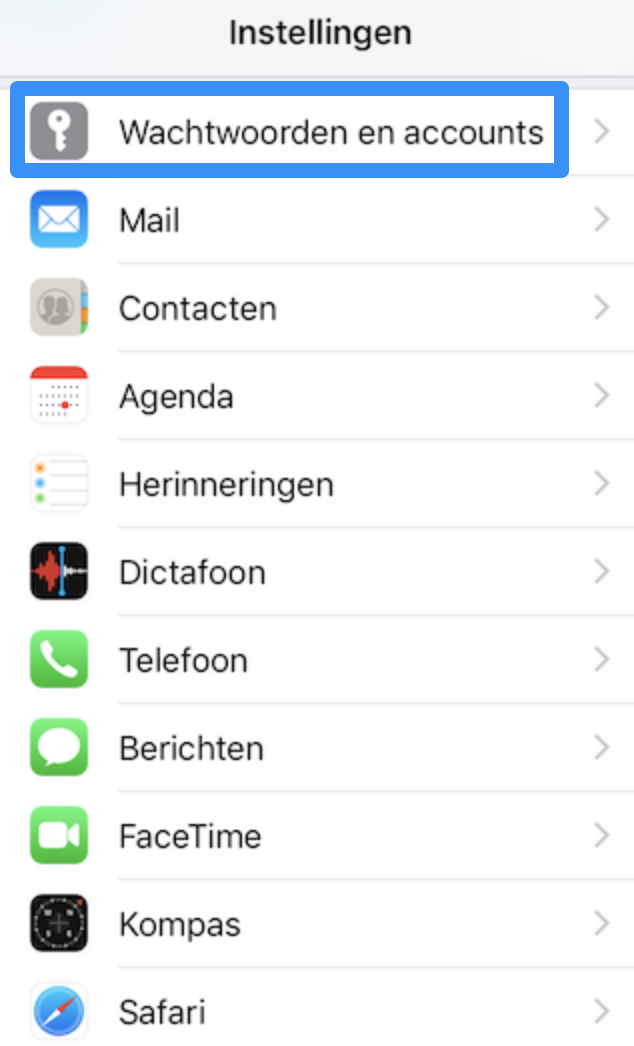
- en dan Nieuwe account (Add account):
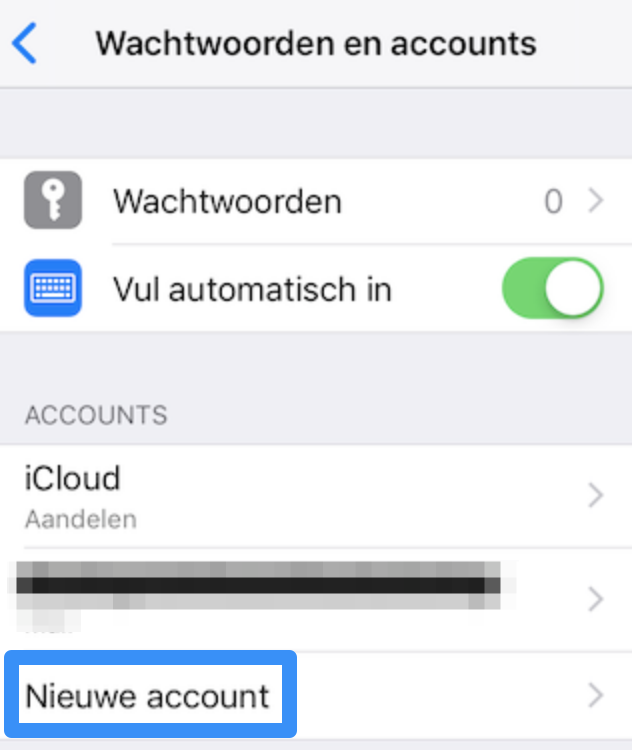
-
Klik Andere (Other) beneden aan de pagina:
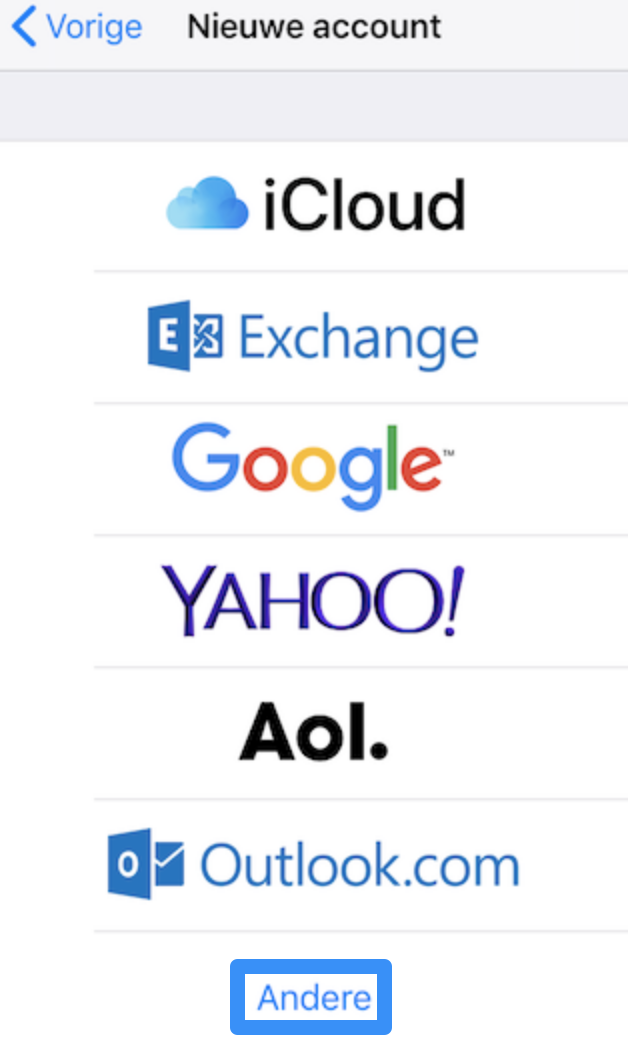
-
Klik Voeg CalDAV-account toe:
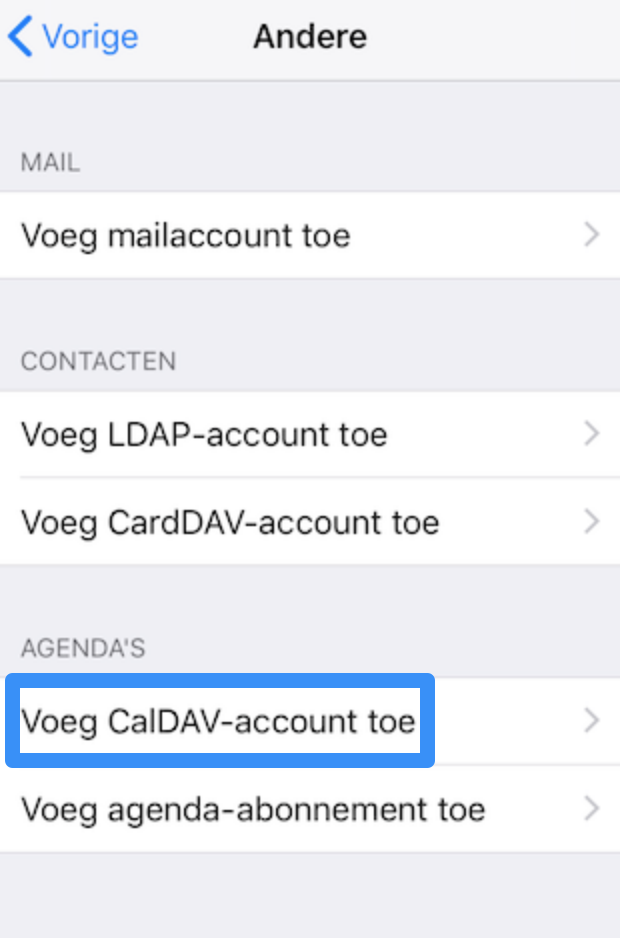
-
In het volgende scherm vul je de gegevens in:
Server: myfasthosting.email
Naam: naam@jouwdomeinhier.nl (jouw mailadres)
Wachtwoord: (zet hier jouw wachtwoord)
Omschrijving: agenda
En klik bovenin op : Volgende -
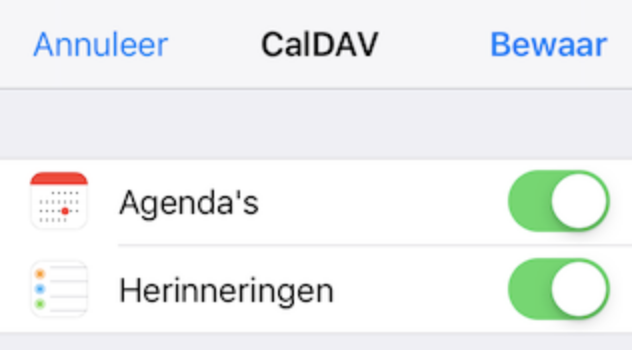
In dit scherm zorg je dat zowel Agenda's als Herinnering aanstaan. Daarmee koppel je jouw Agenda:
-
Klik bovenin op Bewaar.
Agenda instellen in Android
Ook op Android zie je je agenda van de Hoasted-server op je telefoon. Hiervoor gebruik je de app DAVx5. Die synchroniseert je agenda (en desgewenst ook je contacten) met cPanel. De stappen zijn:
- Ga in je cPanel naar Email > Agenda's en contacten (Calendar and contacts).
Onderaan zie je daar je Agenda (Calendar) URL. Kopieer die, want die heb je zo nodig.

- Installeer de app DAVx5 uit de Google Play Store (betaald) of gratis via F-Droid.
- Open DAVx5 en tik op de + om een account toe te voegen.
- Kies Inloggen met URL en gebruikersnaam en vul in:
Basis-URL: de Agenda URL die je in stap 1 hebt gekopieerd
Gebruikersnaam: je volledige e-mailadres, bijvoorbeeld naam@jouwdomeinhier.nl
Wachtwoord: het wachtwoord van je e-mailadres - Tik op Inloggen. Gebruik je e-mailadres als accountnaam en tik op Account aanmaken.
- Open het nieuwe account, ga naar het tabblad CalDAV en zet een vinkje bij de agenda's die je wilt synchroniseren.
- Geef DAVx5 toestemming voor je agenda als daarom gevraagd wordt. Je afspraken verschijnen nu in de agenda-app van je telefoon.
