Verhuizen website - WordPress met All in one migration importeren
Met All-in-One WP Migration kun je eenvoudig een bestaande WordPress-website verhuizen naar je hostingpakket bij Hoasted.
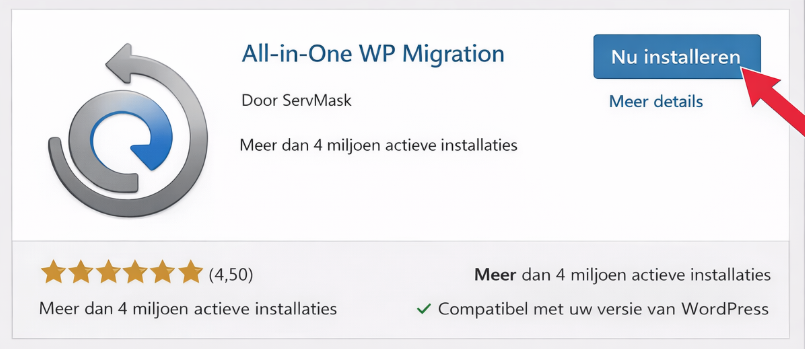
Stap 1: Plugin All-in-One WP Migration installeren
- Log in op het WordPress-dashboard van de live site
- Ga naar Plugins → Nieuwe plugin
- Zoek naar All-in-One WP Migration
- Klik op Nu installeren
- Klik daarna op Activeren
Na activatie verschijnt All-in-One WP Migration in het menu aan de linkerkant.
Stap 2: Website exporteren (live website)
- Log in op het WordPress-dashboard van de live website
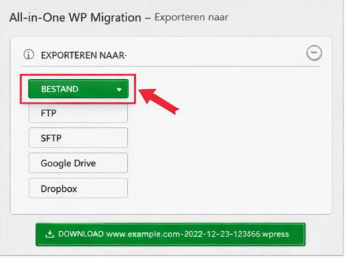
- Ga naar All-in-One WP Migration → Export
- Kies Exporteren naar → Bestand
- Wacht tot het '.wpress'-bestand is aangemaakt en download dit bestand
Stap 2: WordPress installeren (Hoasted)
- Log in op cPanel
- Installeer WordPress simpel en snel via Installatron
- Log daarna in op het nieuwe WordPress-dashboard
Let op: Wil je de WordPress website herstellen bij Hoasted onder hetzelfde domein? Dan moet er een aanpassing gemaakt worden via de hosts file. Deze aanpassing zorgt ervoor dat je na bovenstaande stappen de domeinnaam tijdelijk en alleen voor jouw pc kan laten verwijzen naar het IP-adres van je hostingpakket bij Hoasted.
Hiervoor hebben wij een korte uitleg staan op https://support.hoasted.com/article/335-je-hostsfile-gebruiken
Als er vragen zijn over het werken met de hosts-file, kan je ons altijd een e-mail sturen via support@hoasted.com. Wij helpen je graag op weg.
Stap 3: Plugin installeren (Hoasted)
- Log in op de WordPress site bij Hoasted
- Ga naar Plugins → Nieuwe plugin
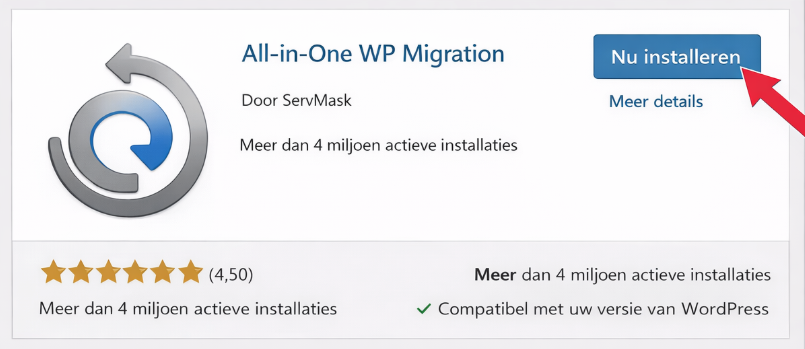
- Zoek op All-in-One WP Migration
- Klik op Installeren en daarna Activeren
Stap 4: Website importeren
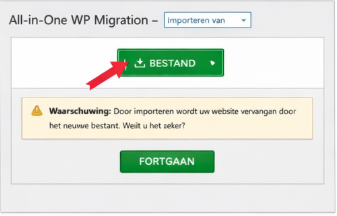
- Ga naar All-in-One WP Migration → Import
- Klik op Importeren van → Bestand
- Upload het eerder gedownloade '.wpress'-bestand
- Bevestig dat de bestaande website wordt overschreven
- Wacht tot de import is voltooid
Stap 5: Afronden
- Log opnieuw in op WordPress
- Ga naar Instellingen → Permalinks
- Klik op Wijzigingen opslaan (zonder iets aan te passen)
Stap 6: Controleren na afloop:
Na het importeren bij Hoasted kijk
- Website-inhoud
- Contactformulieren
- Eventuele e-mailinstellingen, wij adviseren hiervoor om WP Mail SMTP te gebruiken